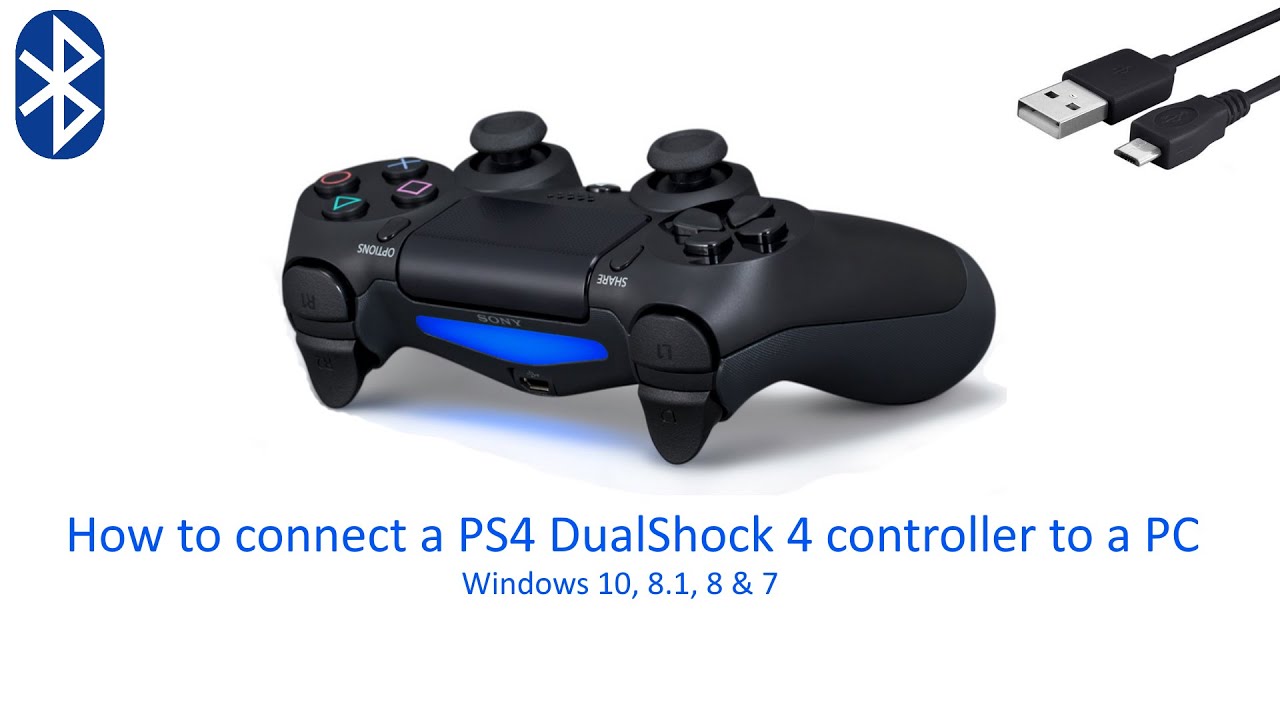
Connect A Ps4 Controller To A Pc Or Laptop Usb Bluetooth Windows 10 8 7 Vista Youtube
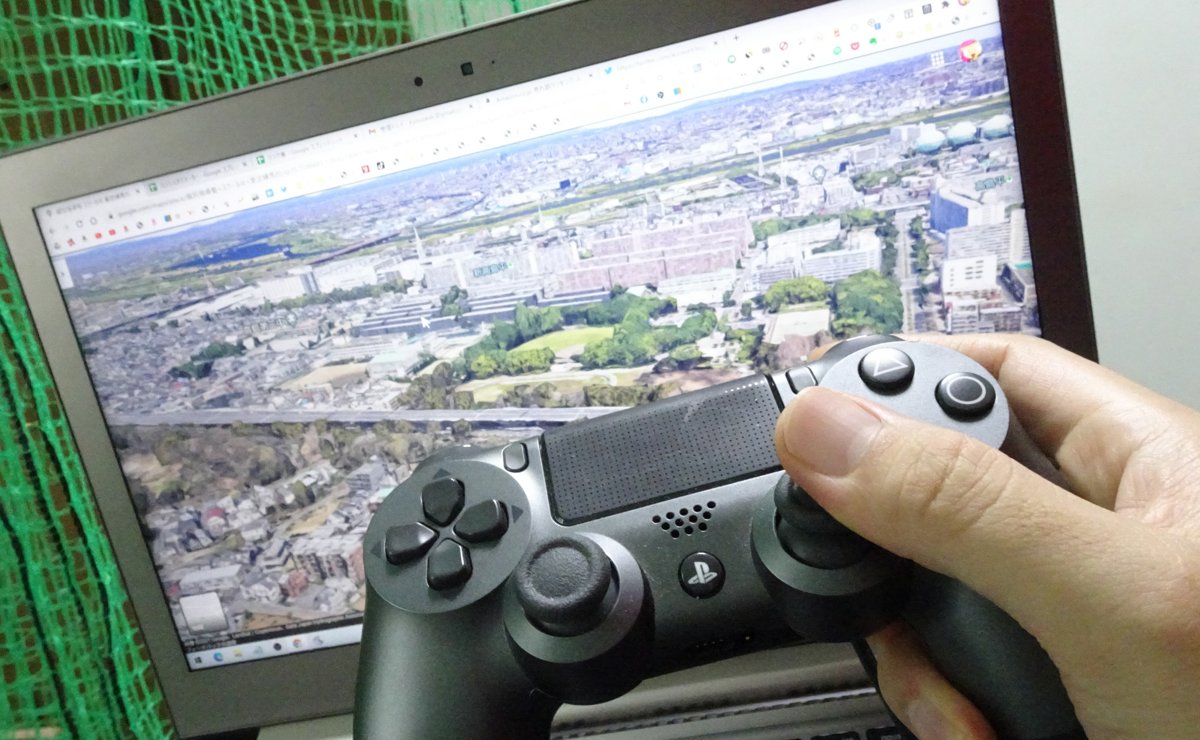
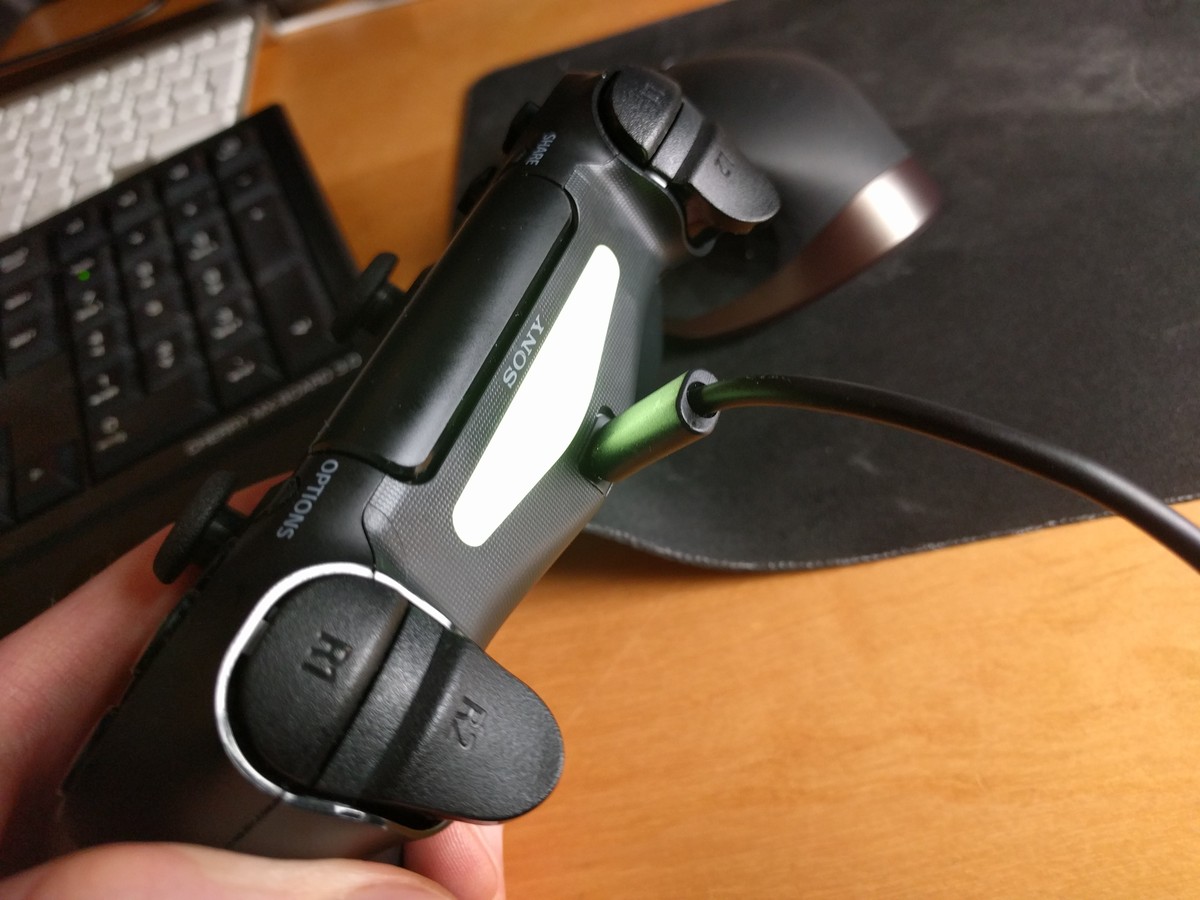
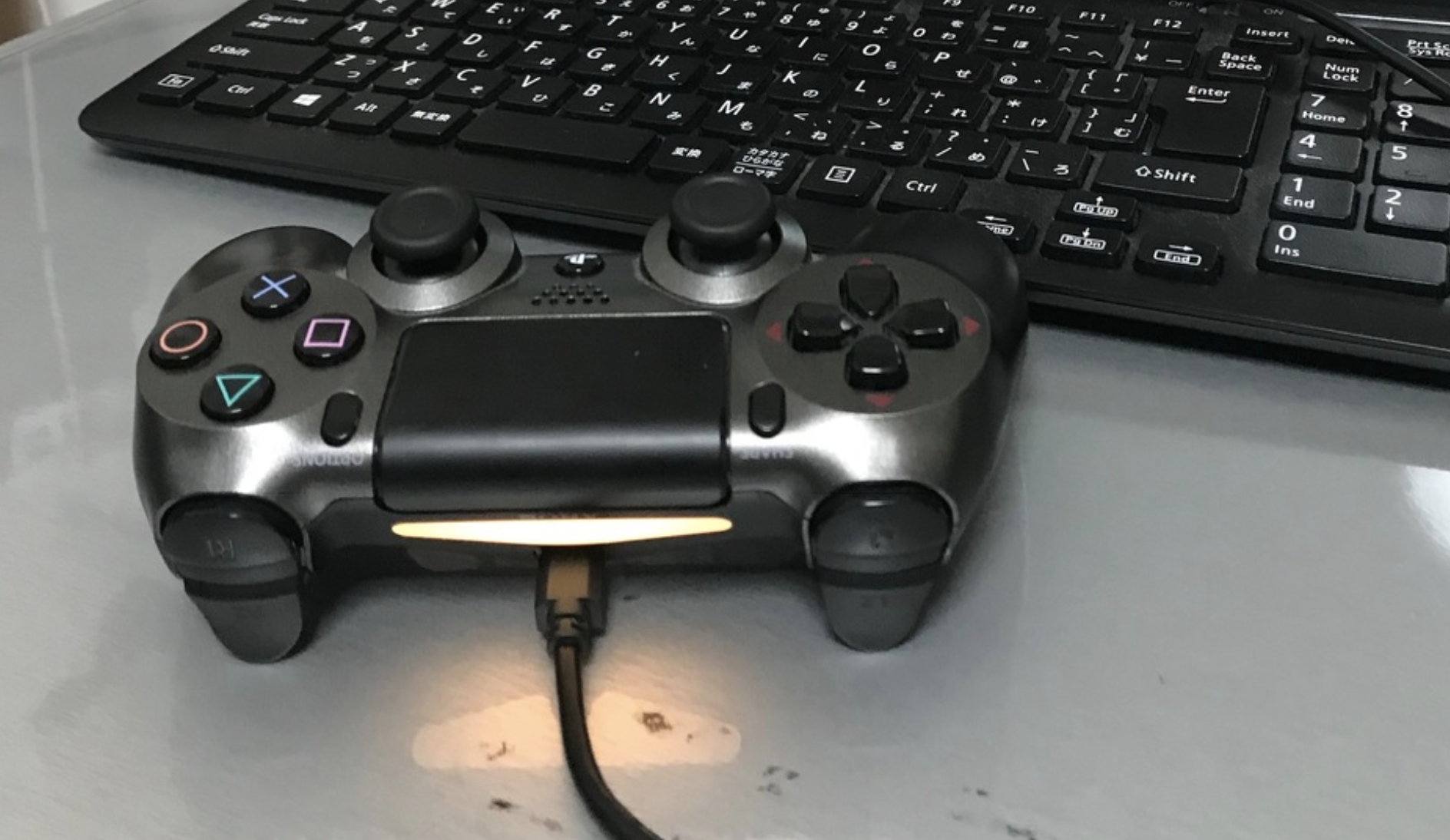
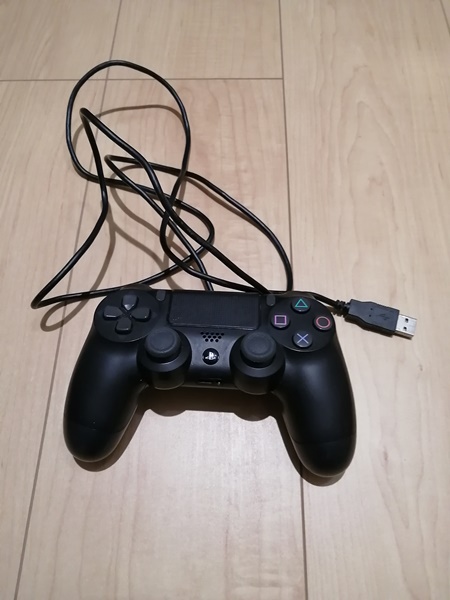
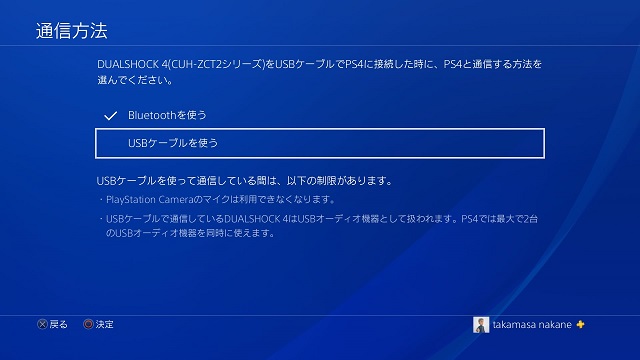
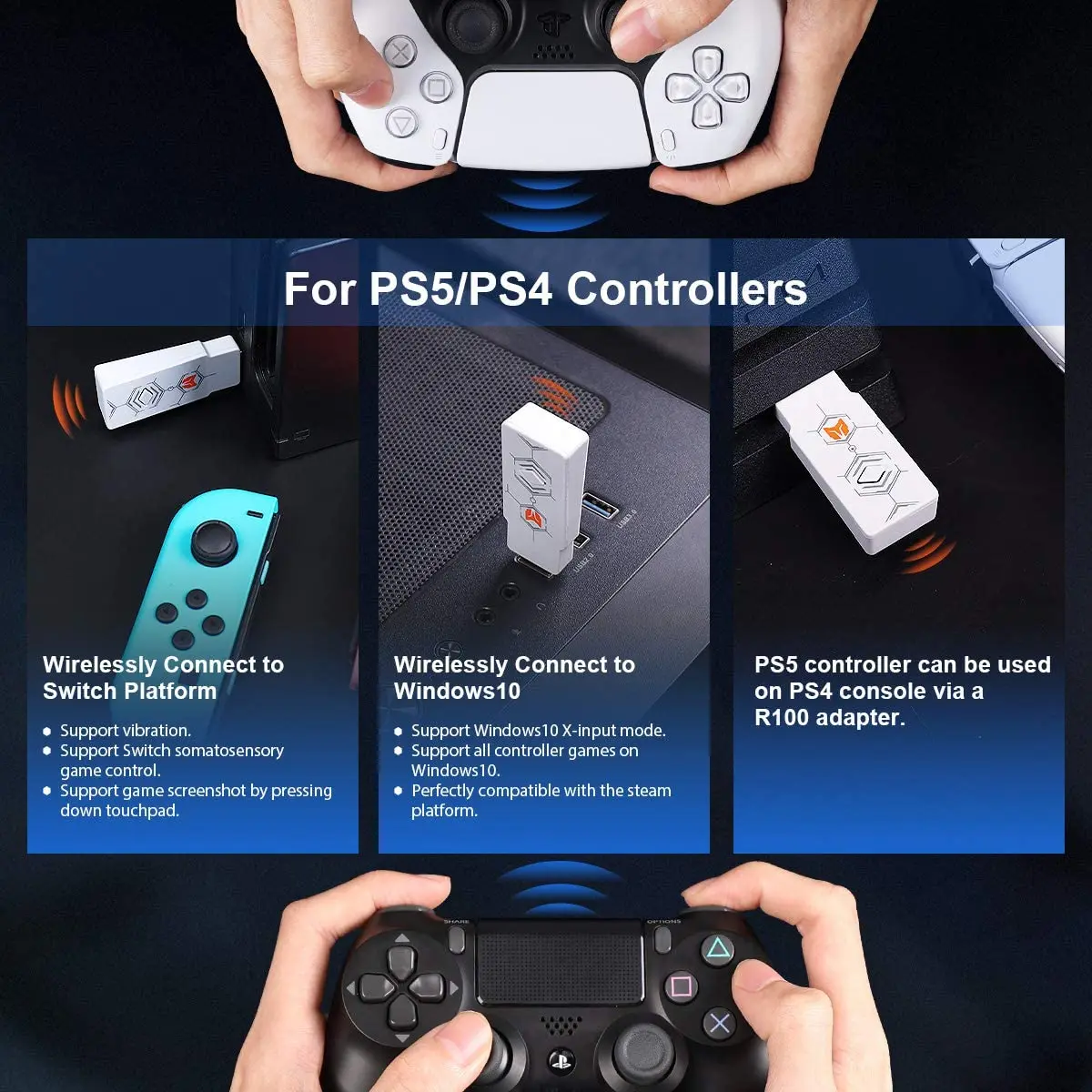
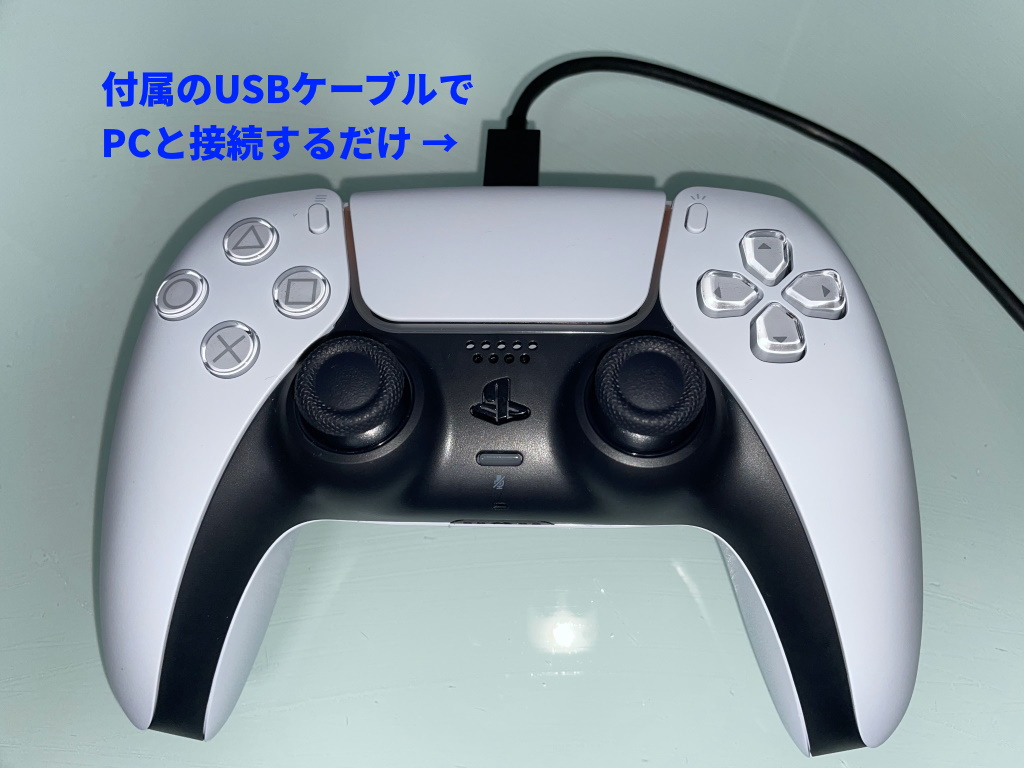
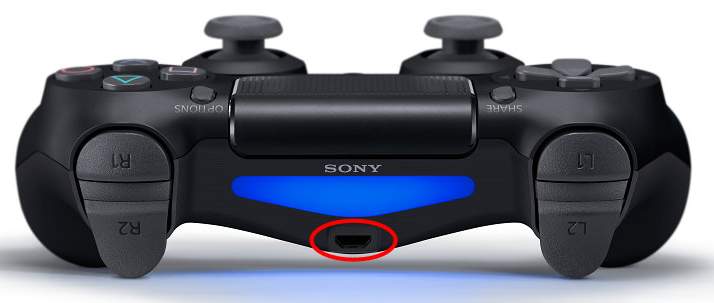
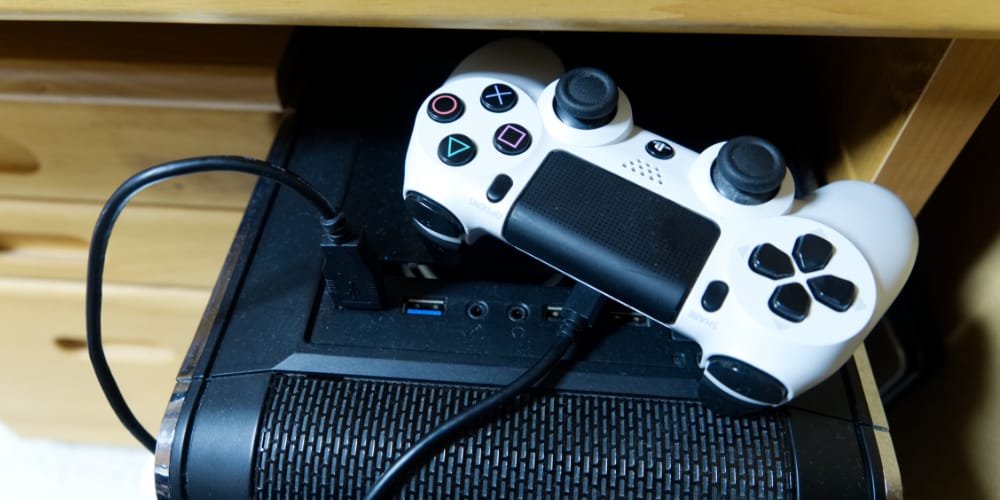
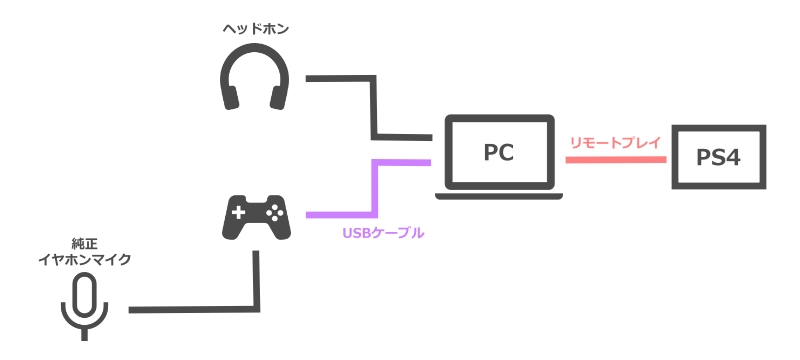
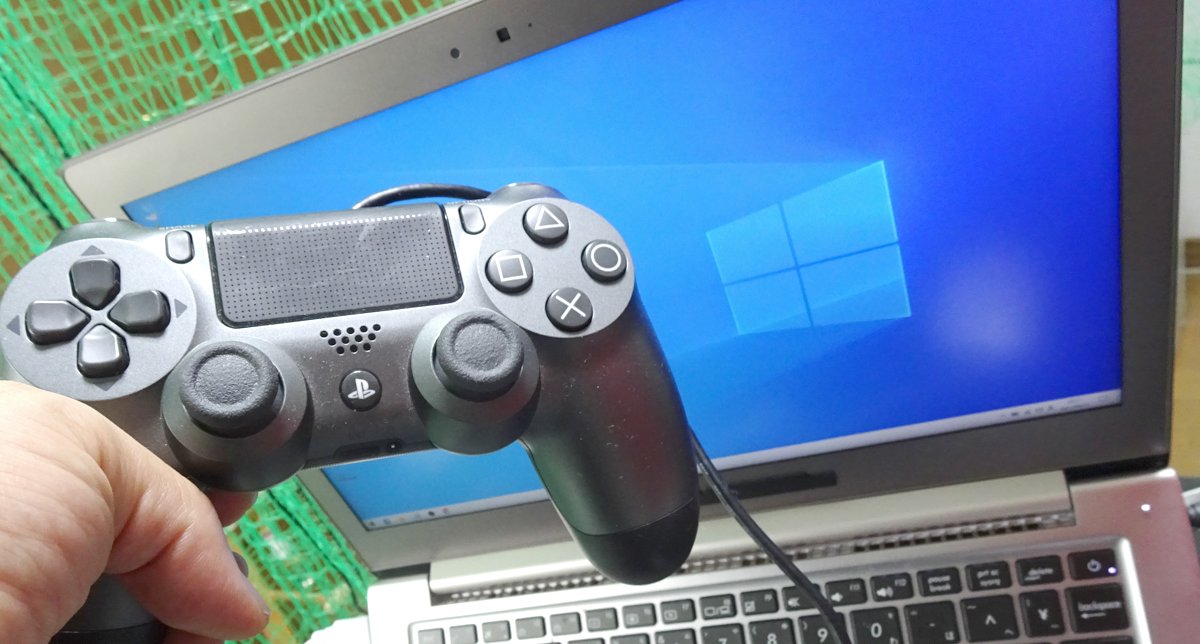
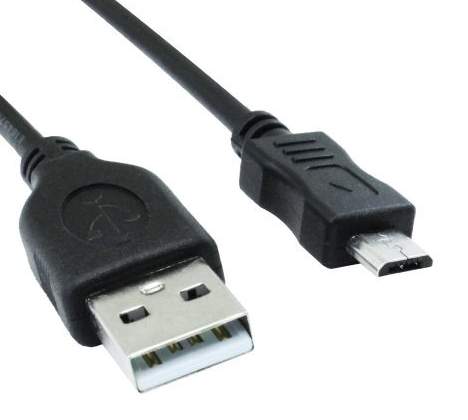
有線でPS4コントローラーを接続する デスクトップのショートカットから「Input Mapper」を起動します。 起動した状態で、USBケーブルでPS4コンを繋ぎます。 私は本体付属のケーブルを使いました。 このようにPS4のコントローラーの絵が出てればOKです。 有線でPS4コントローラーをPCと接続する手順をご紹介します。 まず用意するものは PS4のコントローラー と、それに付属してある USBケーブル の2つだけです。 コントローラーの接続口とPCのUSB挿入口にコードを繋げます。 接続が完了すれば、PCが自動的にコントローラーを認識してくれます。 後は、好きなゲームを起動し、ゲーム上でボタンの設定をすれば問題なく
Windows10 ps4 コントローラー usb
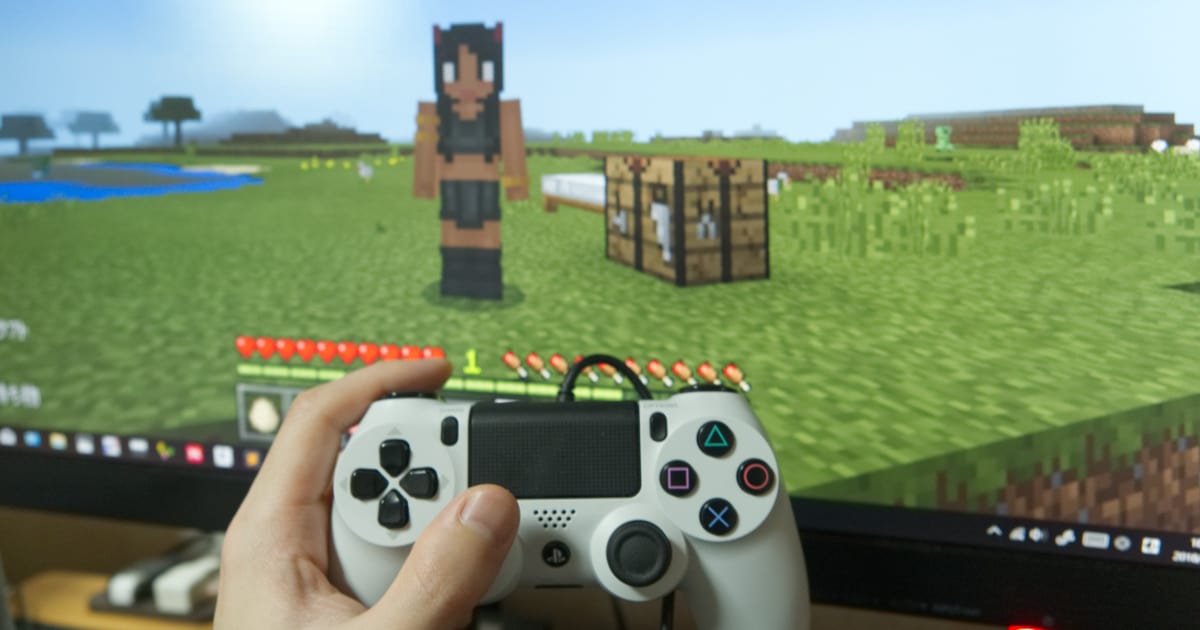
Windows10 ps4 コントローラー usb- Windows10でDualSenseコントローラー(PS5コントローラー)を使う PS4コントローラー(DualShock4 USBワイヤレスアダプター)をつなげておくと、書き換えたFFXIVcfgが再度書き換えられてしまう、ということに、ようやく気が付きました。 Windows10版マインクラフトをPS4コントローラーで操作する方法を紹介します。 Java版はパッドで遊ぶのにJoyToKeyというフリーソフトをインストールして設定する必要があり 、そういったものに詳しくない人にとっては少々ハードルがありました。 一方、 Windows10版はソフト自体が初めからパッド

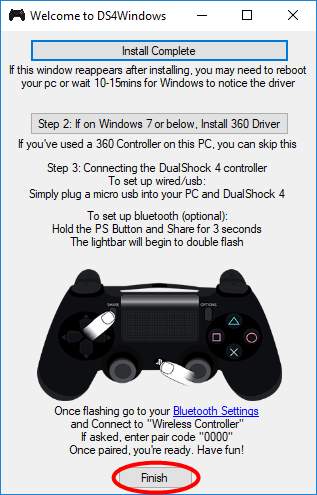
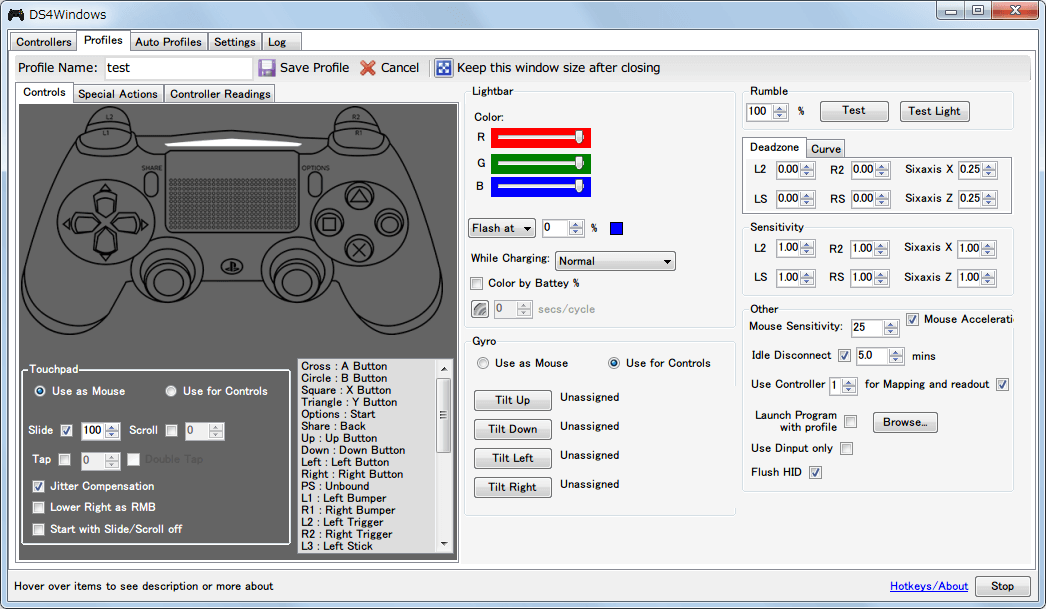
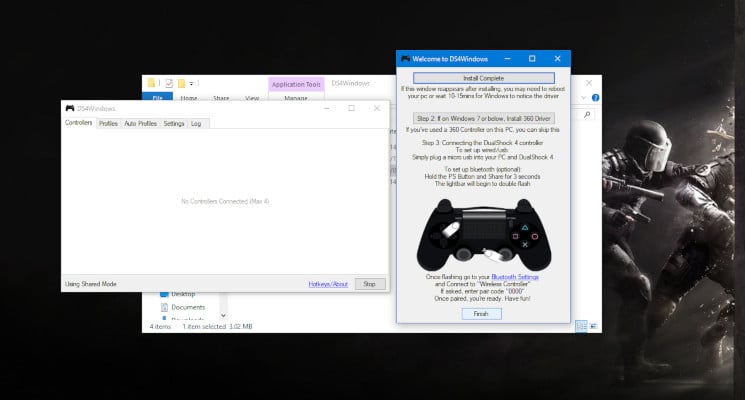
Dualshock 4をwindows 10 Pcで使用するためのソフト Ds4windows Version 2 旧バージョン 対応版 Moonlit Dolphin
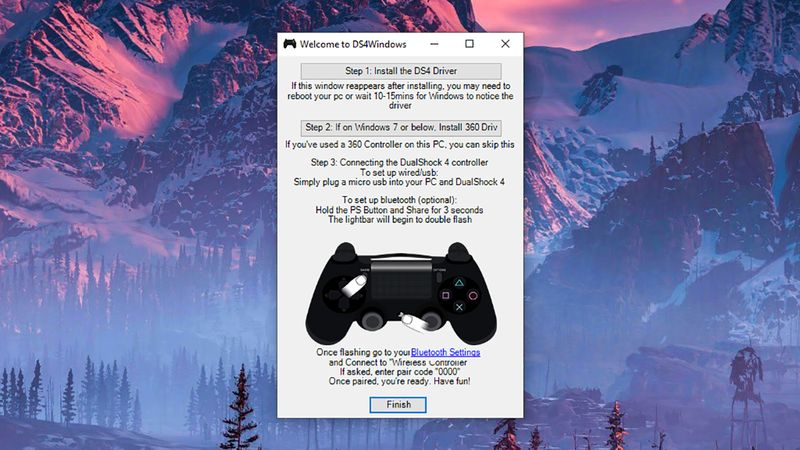
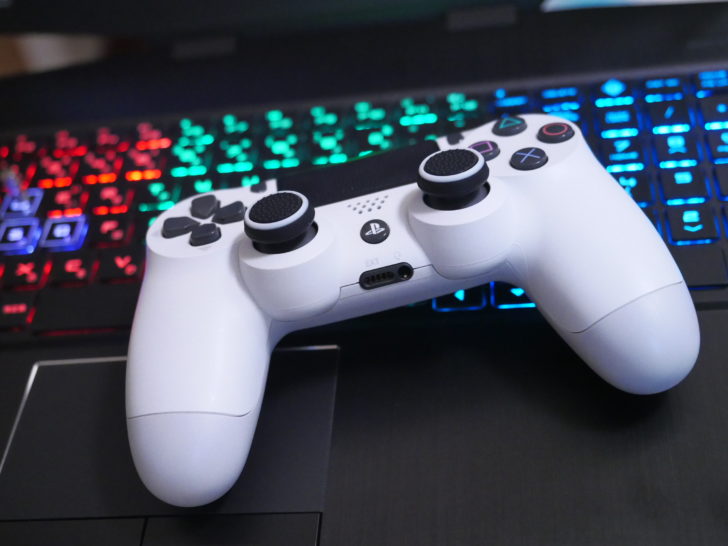
ps4のコントローラーがpcで使えるのって意外と知らないんですよね。 私も知りませんでした。 でも調べてみると、簡単に無線でペアリングできるようでした。 そこで今回は、ps4のコントローラーとpcを無線でペアリングする方 PS4コントローラー(Dualshock 4)をPCに有線接続して、操作をしたのに反応しない時の対処法を紹介します。 原因はUSBケーブルの種類 USBケーブルの種類は2種類あり、データ通信と 今回は Windowsを搭載したPCでPS4・DUALSHOCK 4 コントローラーのタッチパッドを使用する方法/設定(USB,Bluetooth) を紹介します ページコンテンツ 1 PS4コントローラーとWindowsのペアリング
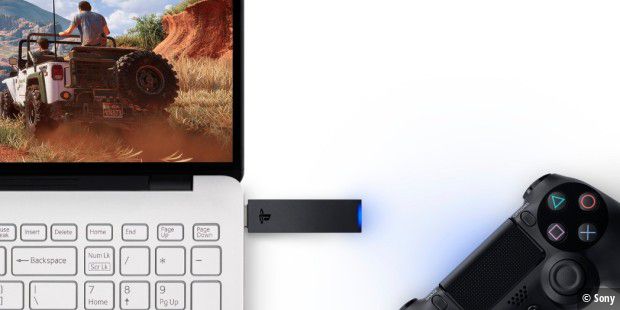
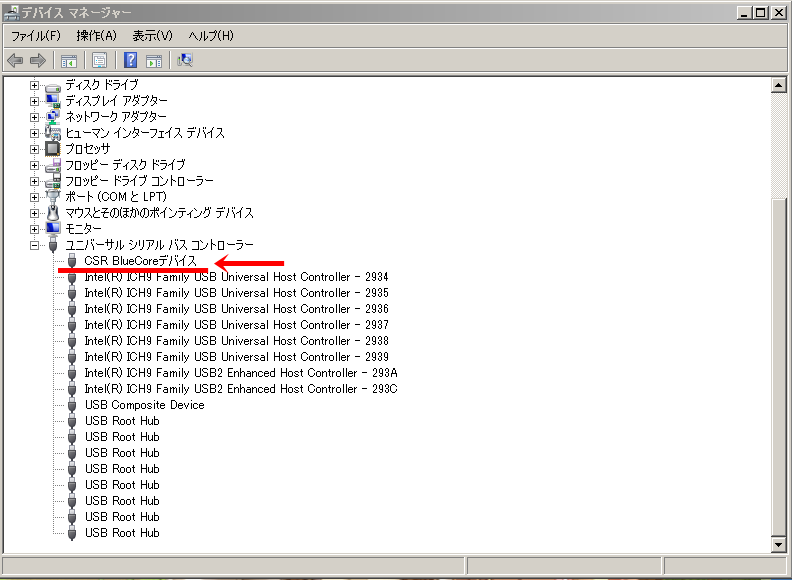
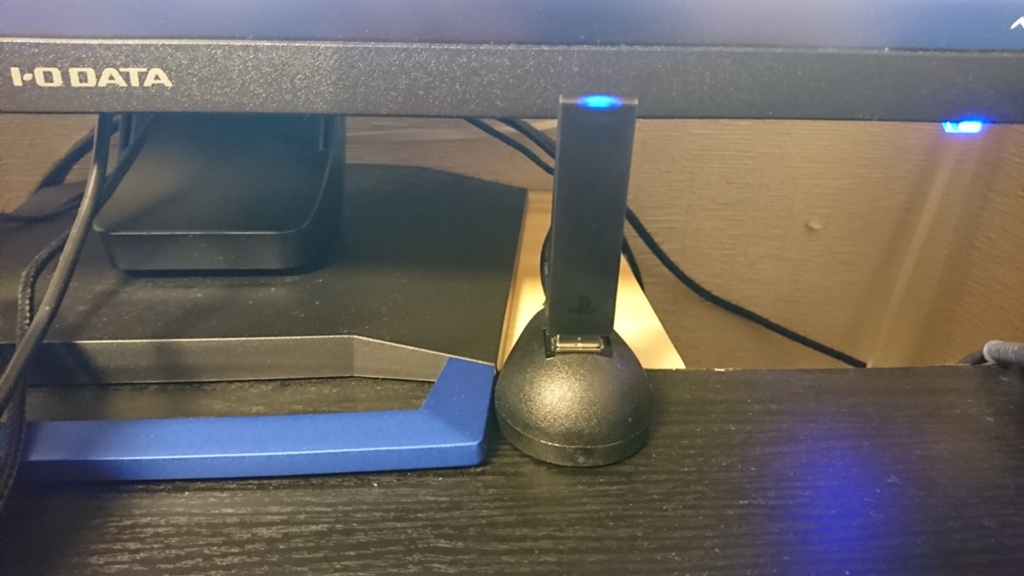
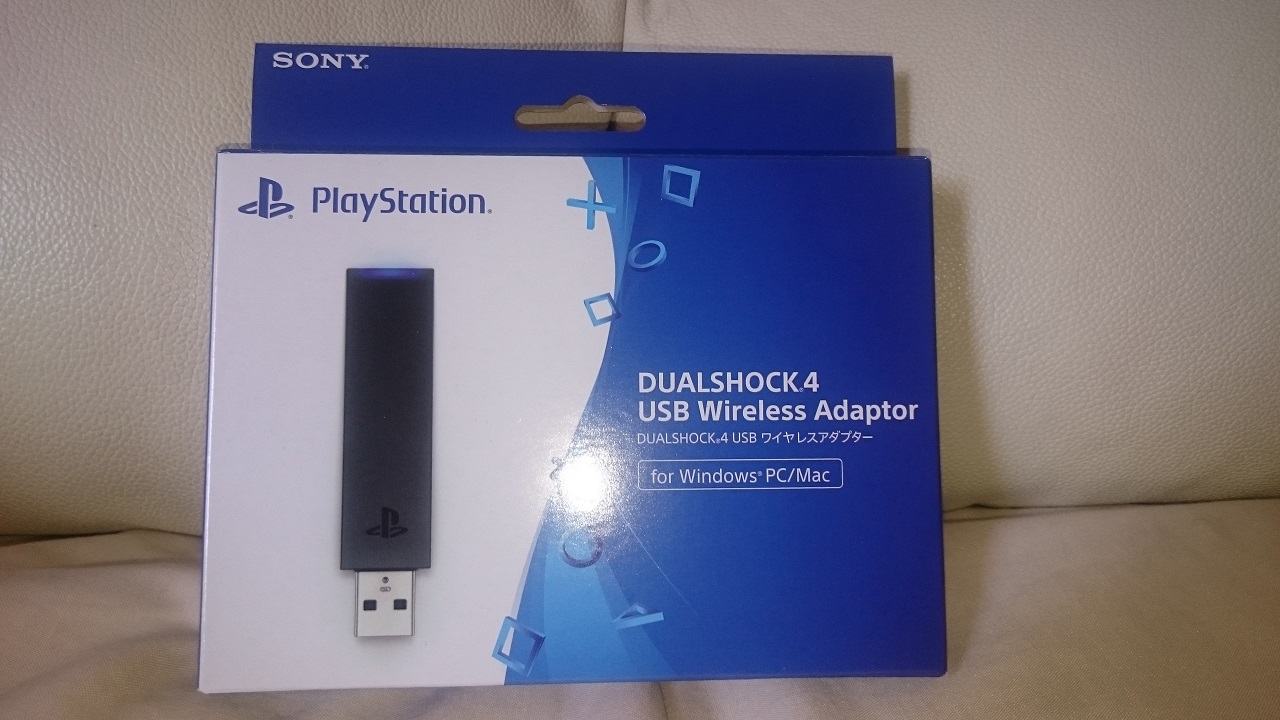
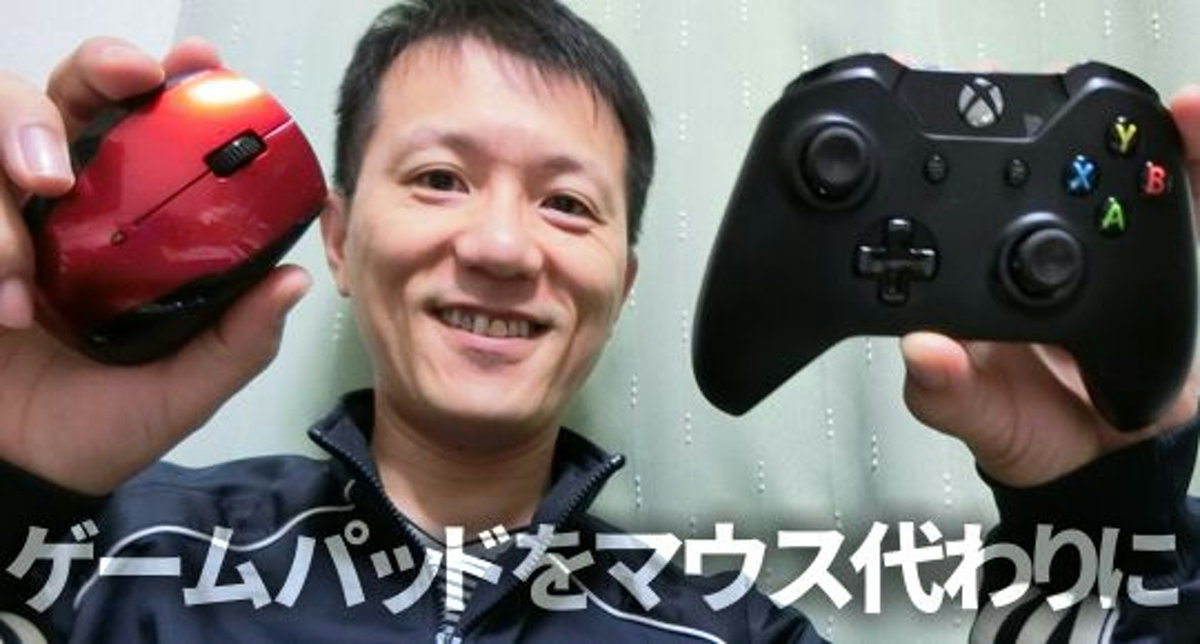
PS4コントローラー (DUALSHOCK 4) をWindows10 (デスクトップPC)で使うために、私は大きく回り道をしてしまったので後続の方へ伝えたいことを書きます。 USB接続のBluetoothアダプターを新しく用意する場合、SONY純正の "DUALSHOCK 4 USBワイヤレスアダプター" を選んでください!! 今回はWindows10で、ゲームパッドをマウスやキー操作に割り当てるソフトを試しましたので、ご紹介します。 本記事では、Windows10で「JoyToKey」というソフトを使って、ゲームパッドをマウスの代わりに使う方法とトラブルの対策を解説します。 PS4コントローラーの人は、 PS4コントローラー版の記事 をどうぞ。 本記事の執筆は、Googleマップ歴6年目の カグア!最新のドライバをインストールまたは、アップグレードされる場合は以下リンクよりご参照ください。 ⇒ ゲームパッドのドライバのインストール方法/アンインストール方法 2.パソコン上での認識確認 ⇒ 動作しない/認識しない場合には、一旦、ゲームパッドをUSBポートから外して頂き、パソコンを再起動してください。 ⇒ パソコンの再起動が完了しましたら
Windows10 ps4 コントローラー usbのギャラリー
各画像をクリックすると、ダウンロードまたは拡大表示できます
 |  | |
 |  | |
 |  |  |
「Windows10 ps4 コントローラー usb」の画像ギャラリー、詳細は各画像をクリックしてください。
 |  | |
 |  |  |
 |  |  |
「Windows10 ps4 コントローラー usb」の画像ギャラリー、詳細は各画像をクリックしてください。
 |  | |
 |  |  |
 |  |  |
「Windows10 ps4 コントローラー usb」の画像ギャラリー、詳細は各画像をクリックしてください。
 |  |  |
 |  |  |
 |  |  |
「Windows10 ps4 コントローラー usb」の画像ギャラリー、詳細は各画像をクリックしてください。
 |  | |
 |  |  |
 |  |  |
「Windows10 ps4 コントローラー usb」の画像ギャラリー、詳細は各画像をクリックしてください。
 |  |  |
 |  |  |
 |  |  |
「Windows10 ps4 コントローラー usb」の画像ギャラリー、詳細は各画像をクリックしてください。
 | |  |
 | |  |
 |  |  |
「Windows10 ps4 コントローラー usb」の画像ギャラリー、詳細は各画像をクリックしてください。
 |  |  |
 |  |  |
 |  |  |
「Windows10 ps4 コントローラー usb」の画像ギャラリー、詳細は各画像をクリックしてください。
 |  |  |
 |  | |
 |  | |
「Windows10 ps4 コントローラー usb」の画像ギャラリー、詳細は各画像をクリックしてください。
 |  |  |
 |  |  |
 |  | |
「Windows10 ps4 コントローラー usb」の画像ギャラリー、詳細は各画像をクリックしてください。
 |  |  |
 |  |  |
 |  |  |
「Windows10 ps4 コントローラー usb」の画像ギャラリー、詳細は各画像をクリックしてください。
 |  |  |
 |  |
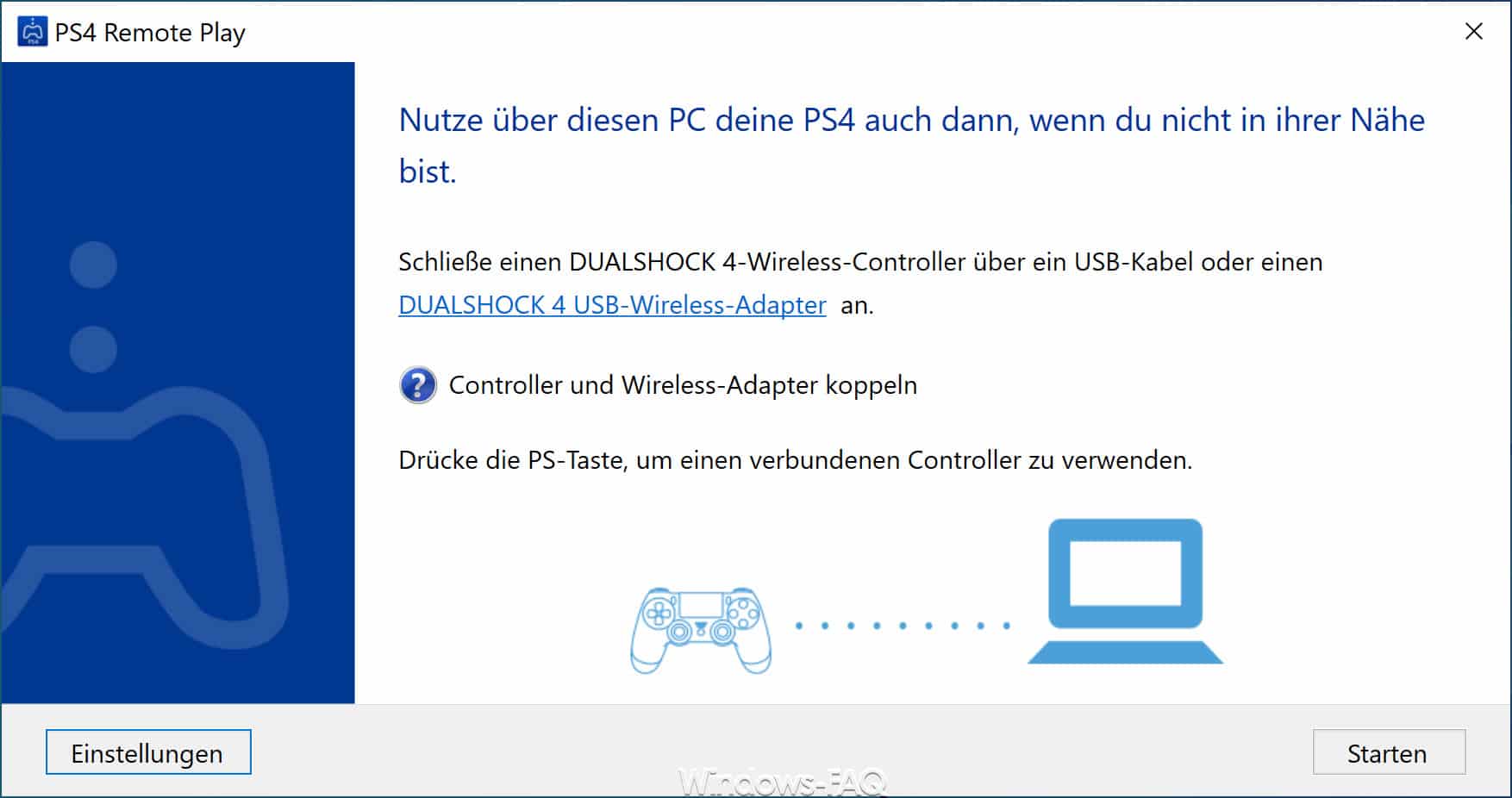
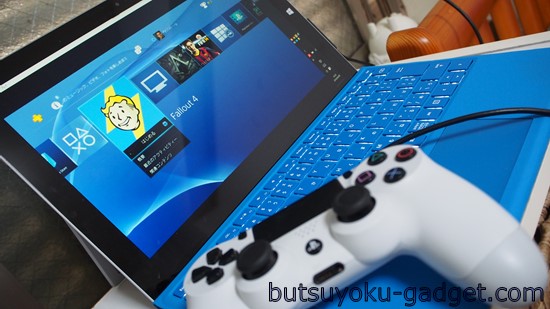
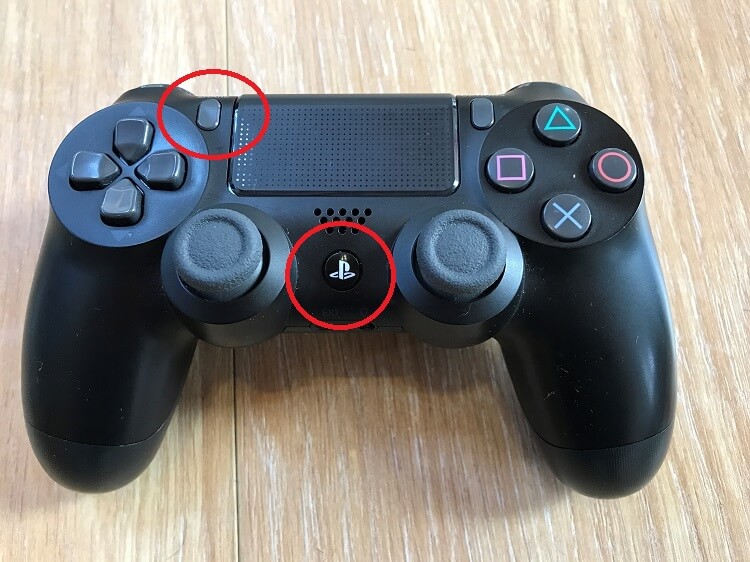
コントローラーの「option」ボタンを押すと、ps4を探し出し始め、ps4が見つかるとpcに登録されます。 複数のps4を登録して、使い分けることもできるようです。 接続が成功すると、 パソコンの画面 に、ps4の画面がでます!ワイヤレスコントローラー pc 24G無線ゲームパット 背面ボタン マクロボタン HD二重振動機能・連射機能・キーの組み合わせ機能 LEDバックライト 約8時間使用可能 有線と無線両用 USBレシーバ付き JDSWITCH機能 背面ボタンコントローラー TypeC急速充電 Direct Input/X Input両方式 PC/Switch/Androidに適応


0 件のコメント:
コメントを投稿